


DisplayPort یک استاندارد اتصال صوتی/تصویری دیجیتال است که برای اتصال رایانه ها و سایر دستگاه های سازگار استفاده می شود. معمولاً برای انتقال سیگنالهای ویدیویی و صوتی از رایانه به نمایشگر خارجی مانند مانیتور یا پروژکتور استفاده میشود. کابلهای DisplayPort نیز برق را حمل میکنند و به برخی از دستگاهها اجازه میدهند مستقیماً از طریق کابل تغذیه شوند. استاندارد DisplayPort برای جایگزینی اتصالات آنالوگ قدیمی مانند VGA، DVI و HDMI طراحی شده است.
مزایای Displayport
سازگاری چند منظوره:DisplayPort به طور گسترده با دستگاههای مختلف از جمله رایانه، لپتاپ، مانیتور، پروژکتور و کارت گرافیک سازگار است که به اتصال یکپارچه در پلتفرمها و دستگاههای مختلف دست مییابد.
مقیاس پذیری:DisplayPort مقیاسپذیری را برای پیشرفتهای آینده در فناوری صفحهنمایش، مطابق با استانداردها و وضوحهای نوظهور ارائه میدهد. همچنین به سازگاری طولانی مدت و پشتیبانی از الزامات نمایشگر در حال تکامل کمک می کند.
تأخیر کم:DisplayPort حداقل تأخیر را ارائه می دهد. این به معنای تعامل پاسخگو و بیدرنگ بین دستگاهها، ایدهآل برای بازی، ویرایش ویدیو و سایر برنامههایی است که زمانبندی در آنها حیاتی است.
حفاظت از محتوای امن:DisplayPort دارای مکانیسمهای حفاظتی قوی از محتوا است. به عنوان مثال، HDCP (محافظت از محتوای دیجیتال با پهنای باند بالا) از محتوای دارای حق چاپ در برابر دسترسی غیرمجاز و دزدی دریایی محافظت می کند، که برای انتقال امن داده ها و محتوای حساس مفید است.
بهره وری انرژی:DisplayPort به گونه ای طراحی شده است که انرژی کارآمدی داشته باشد و در حین انتقال داده حداقل انرژی را مصرف کند. همچنین به صرفه جویی کلی انرژی و افزایش عمر باتری دستگاه های قابل حمل مانند لپ تاپ و تبلت کمک می کند.
ادغام آسان:DisplayPort یکپارچهسازی آسان با سیستمهای موجود، زیرساختها، قابلیت plug-and-play و روشهای راهاندازی ساده را ارائه میدهد و زمان نصب و پیچیدگی را برای کاربران کاهش میدهد.
-
![کابل DP 1.4 AOC]() اضافه کردن به استعلام
-
![Thunderbolt 2 Mini Displayport Male to HDMI کابل آداپتور زن]()
Thunderbolt 2 Mini Displayport Male to HDMI کابل آداپتور زن
اضافه کردن به استعلام -
![کابل نر به HDMI 4K DisplayPort برای پروژکتور، مانیتور، رومیزی]()
کابل نر به HDMI 4K DisplayPort برای پروژکتور، مانیتور، رومیزی
اضافه کردن به استعلام -
![کابل نر به مرد 16K DisplayPort 2.1]()
کابل نر به مرد 16K DisplayPort 2.1
اضافه کردن به استعلام -
![مبدل اکستنشن Mini DP Female به DisplayPort Male 8K]()
مبدل اکستنشن Mini DP Female به DisplayPort Male 8K
اضافه کردن به استعلام -
![آداپتور الحاقی 8K@60HZ DP Male to Female]()
آداپتور الحاقی 8K@60HZ DP Male to Female
اضافه کردن به استعلام -
![کوپلر آداپتور زن به زن 8K@60HZ DP]()
کوپلر آداپتور زن به زن 8K@60HZ DP
اضافه کردن به استعلام -
![کابل نر 8K DisplayPort 1.4 Male به HDMI 2.1 برای پروژکتور، مانیتور، دسکتاپ]()
کابل نر 8K DisplayPort 1.4 Male به HDMI 2.1 برای پروژکتور، مانیتور، دسکتاپ
اضافه کردن به استعلام -
![کابل تبدیل زن 8K DisplayPort 1.4A Male به HDMI 2.1 Female]()
کابل تبدیل زن 8K DisplayPort 1.4A Male به HDMI 2.1 Female
اضافه کردن به استعلام -
![آداپتور مرد HDMI Female به Active DisplayPort تا 8K@60Hz را پشتیبانی می کند]()
آداپتور مرد HDMI Female به Active DisplayPort تا 8K@60Hz را پشتیبانی می کند
اضافه کردن به استعلام -
![آداپتور فعال Mini Displayport مرد به HDMI]()
آداپتور فعال Mini Displayport مرد به HDMI
اضافه کردن به استعلام -
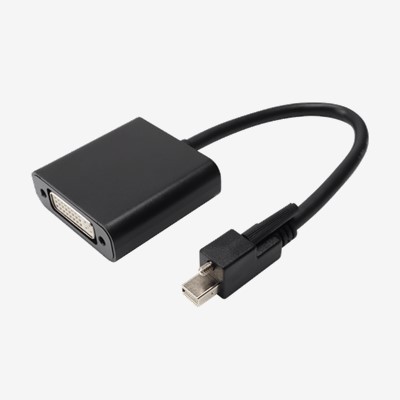
![Mini Displayport نر با پیچ به DVI Female Active Adapter]()
Mini Displayport نر با پیچ به DVI Female Active Adapter
اضافه کردن به استعلام


چرا ما را انتخاب کنید
تجهیزات پیشرفته
تجهیزات ما شامل دستگاه جوش فرکانس بالا، دستگاه جوش خودکار USB، دستگاه جوش USB 3.1 هابا، دستگاه جوش لیزری، دستگاه برش لیزری، تستر چرخه دما و رطوبت، تستر اسپری نمک، دستگاه تست SGS، تستر نیروی درج اتصال دهنده، آنالایزر شبکه، تستر ضد آب IP67.
طیف گسترده ای از محصولات
سری محصولات آن شامل کابل های اتصال محیطی برای کامپیوتر، خودرو، هوانوردی، پزشکی و سایر زمینه ها می باشد. در عین حال، به منظور پاسخگویی به نیازهای روزافزون مشتریان، این شرکت انواع محصولات سفارشی ویژه را نیز تولید می کند.
مدارک کامل
این شرکت گواهینامه ISO9001:2015، ISO14001:2015 و سری USB3.1 را به عنوان عضو انجمن HDMI گذرانده است. در همین حال، ما بسیاری از تجهیزات پیشرفته تولید و تجهیزات بازرسی کیفیت را برای بهبود کارایی تولید، ثبات محصول و ثبات کیفیت داریم.
تیم فنی حرفه ای
Kaiwin دارای 10 خط تولید مدرن، حدود 350 کارگر و مساحت 9000 ㎡ با ظرفیت تولید سالانه حدود 10 میلیون عدد است. ما تیمی از پرسنل فنی عالی با بیش از 10 سال تجربه داریم.
Displayport چگونه کار می کند؟
DisplayPort درست مانند سایر اتصالات صوتی و تصویری کار می کند. یک سر کابل را به دستگاه خود وصل می کنید، خواه لپ تاپ، رایانه رومیزی یا کارت گرافیک خارجی باشد، و سر دیگر آن را به صفحه نمایش خود وصل می کنید. ممکن است دستگاهها یکدیگر را شناسایی کرده و موارد را بهطور خودکار پیکربندی کنند، اما ممکن است لازم باشد از یک کنترل از راه دور یا کنترلهای روی مانیتور خود برای انتخاب دستی ورودی DisplayPort استفاده کنید. همچنین ممکن است لازم باشد به صورت دستی وضوح و نرخ تازه سازی صحیح را برای نمایشگر(های) خود تنظیم کنید. هر چند وقتی این کار را انجام دادید، DisplayPort باید به خوبی کار کند.
اگر می خواهید بدانید DisplayPort در سطح فنی تر چگونه کار می کند، از انتقال داده های بسته بندی شده به روشی مشابه کابل های اترنت و پورت های PCI-Express روی مادربرد استفاده می کند. این می تواند آنچه را که به عنوان بسته های میکرو داده شناخته می شود، منتقل کند، که یک سیگنال ساعت را در درون آنها تعبیه می کند، در نتیجه جریان انتقال داده کارآمدتری ایجاد می کند که به نوبه خود می تواند وضوح بالاتر و نرخ تازه سازی را پشتیبانی کند.
این یک مزیت بزرگ نسبت به استانداردها و فناوری های سنتی نمایشگر مانند VGA، DVI و حتی HDMI است. آن، و ماهیت بازتر و قابل گسترش DisplayPort، که به آن اجازه می دهد به مرور زمان به آن اضافه شود و آن را تکرار کند، مسلماً آن را به یکی از مهم ترین فناوری های صفحه نمایش در دهه گذشته تبدیل کرده است.
نسخه های مختلف Displayport
DisplayPort 1.0:این اولین نسخه DisplayPort بود که در سال 2006 منتشر شد. رزولوشن تا 2560×1600 در 60 هرتز را پشتیبانی می کند.
DisplayPort 1.1٪ 3aاین نسخه که در سال 2007 منتشر شد، پشتیبانی از DisplayPort دو حالته را اضافه کرد که امکان استفاده از آن را با نمایشگرهای DVI و HDMI فراهم می کند. همچنین پشتیبانی از HDCP 1.3 را اضافه کرد.
DisplayPort 1.2٪ 3aاین نسخه که در سال 2010 منتشر شد، پشتیبانی از وضوح بالاتر و نرخ تازه سازی را اضافه کرد. رزولوشن تا 4096×2160 در 60 هرتز و 2560×1600 در 120 هرتز را پشتیبانی می کند. همچنین پشتیبانی از Display Stream Compression (DSC) را اضافه کرده است که می تواند برای انتقال وضوح بالاتر و نرخ تازه سازی روی یک کابل DisplayPort استفاده شود.
DisplayPort 1.3٪ 3aاین نسخه که در سال 2014 منتشر شد، پشتیبانی از HDR (محدوده دینامیکی بالا) را اضافه کرد و حداکثر پهنای باند را به 32.4 گیگابیت بر ثانیه افزایش داد. همچنین پشتیبانی از Multi-Stream Transport (MST) را اضافه کرد که به چندین نمایشگر اجازه میدهد به یک خروجی DisplayPort متصل شوند.
DisplayPort 1.4:این نسخه که در مارس 2016 منتشر شد، پشتیبانی از رزولوشنهای بالاتر و نرخ تازهسازی و همچنین ویژگیهای جدیدی مانند HDR و فشردهسازی جریان نمایش (DSC) را اضافه کرد.
DisplayPort 2.0:این نسخه که در سال 2019 منتشر شد، از رزولوشن های بالاتر و نرخ تازه سازی پشتیبانی می کند. رزولوشن تا 8K در 60 هرتز و 16K در 30 هرتز را پشتیبانی می کند. همچنین پشتیبانی از ویژگیهای جدیدی مانند Dynamic HDR، حالت خودکار کم تاخیر (ALLM) و نرخ تجدید متغیر (VRR) را اضافه کرده است.
DisplayPort 2.1٪3aاین نسخه که در سال 2022 منتشر شد، پشتیبانی از وضوح و نرخ تازهسازی حتی بالاتر و همچنین ویژگیهای جدیدی مانند Dynamic HDR، Auto Low Latency Mode (ALLM) و Variable Refresh Rate (VRR) را اضافه کرد.
Displayport در مقابل HDMI Audio: تفاوت چیست؟
کیفیت و فرمت های صوتی
هر دو DisplayPort و HDMI از فرمت های صوتی با کیفیت بالا، از جمله Dolby TrueHD و DTS-HD Master Audio پشتیبانی می کنند. با این حال، DisplayPort به طور کلی از تعداد بیشتری کانال صوتی پشتیبانی می کند. به عنوان مثال، HDMI 2.{3}} حداکثر از 32 کانال صوتی پشتیبانی می کند، در حالی که DisplayPort 1.4 می تواند تا 128 کانال صوتی را مدیریت کند. این قابلیت باعث میشود DisplayPort برای تنظیمات صوتی حرفهای یا محیطهایی که به آرایه بزرگی از بلندگوها نیاز دارند، مناسبتر باشد.
محیط های حرفه ای و چند نمایشگر
DisplayPort در محیطهای حرفهای و چند صفحهنمایش به لطف ویژگیهایی مانند Multi-Stream Transport (MST) رایجتر است که به چندین نمایشگر اجازه میدهد از طریق یک اتصال DisplayPort به یکدیگر متصل شوند. در حالی که HDMI میتواند در نسخههای جدیدتر خود از زنجیرهای دیزی پشتیبانی کند، DisplayPort برای مدت طولانیتری قادر به انجام این کار بوده و اغلب برای تنظیمات پیچیده صفحه نمایش در تنظیمات حرفهای ترجیح داده میشود.
سهولت ادغام در لوازم الکترونیکی مصرفی
HDMI معمولاً در لوازم الکترونیکی مصرفی مانند تلویزیون ها، کنسول های بازی و سیستم های سینمای خانگی ادغام می شود، جایی که عملکردهای صوتی و تصویری بسیار مهم هستند. این پذیرش گسترده، HDMI را به یک انتخاب کاربردی تر برای کاربران خانگی تبدیل می کند.
تصحیح آینده و پهنای باند
DisplayPort معمولاً پهنای باند بالاتری نسبت به HDMI ارائه می دهد که می تواند به پشتیبانی از وضوح بالاتر و نرخ تازه سازی صدا و تصویر تبدیل شود. این می تواند به ویژه در زمینه هایی که به تصاویری با وضوح فوق العاده بالا در کنار کیفیت صوتی برتر نیاز دارند، مهم باشد.
کابل DisplayPort یک سیگنال دیجیتال با کیفیت بالا را تا 50 فوت ارسال می کند، اما این طول بسته به کیفیت و نسخه کابل متفاوت است. سیم های با کیفیت بالا می توانند در طول های بیشتری انتقال پیدا کنند. اگر میخواهید از این طول تجاوز کنید، به کابلهای DisplayPort فعال با تقویتکننده داخلی برای انتقال سیگنال در فواصل بسیار طولانیتر نیاز دارید. به خاطر داشته باشید که کابل های DisplayPort فعال گران تر از کابل های غیرفعال هستند و قیمت ممکن است نشان دهد که کابل DisplayPort تا چه حد ممکن است کار کند.

Displayport چند هرتز را پشتیبانی می کند؟

در یک مفهوم گسترده، DisplayPort تقریباً از هر رزولوشن اصلی که ممکن است به آن اهمیت دهید پشتیبانی می کند، از 30 هرتز تا 240 هرتز. اما وقتی صحبت از سختافزار خاص شما میشود، DisplayPort چند هرتز را پشتیبانی میکند، واقعاً به تعداد مانیتورهایی که اجرا میکنید، رزولوشن آنها تنظیم شدهاند و از چه نسخهای از کانکتور DisplayPort استفاده میکنید، بستگی دارد.
DisplayPort 1.4 رایجترین رابط ویدیویی است که در مانیتورهای بازی و کارتهای گرافیک رایج یافت میشود. این دستگاه از همان نرخ و وضوح تصویر DisplayPort 1.3 (بدون فشرده سازی) پشتیبانی می کند و می تواند 4K تا 120 هرتز، دو نمایشگر 4K با فرکانس 60 هرتز و حداکثر چهار نمایشگر با رزولوشن 2560 در 1600 در 60 هرتز را کنترل کند. با DSC پشتیبانی از وضوح و نرخ تازه سازی یکسان را ارائه می دهد، اما با پشتیبانی از رنگ بهبود یافته. هر نسخه DisplayPort از 1.2 تا کنون قادر به ارائه 240 هرتز با وضوح 1080p بوده است. در بالا، DisplayPort 2.1 می تواند از نرخ تازه سازی تا 900 هرتز در 1080p یا 240 هرتز در 4K پشتیبانی کند.
Displayport برای چه مواردی استفاده می شود؟
مانیتورهای کامپیوتر و ایستگاه های کاری
DisplayPort به طور گسترده ای برای اتصال مانیتورهای دسکتاپ و ایستگاه های کاری استفاده می شود، به خصوص در تنظیمات حرفه ای که به دقت بالا و تصاویر دقیق نیاز دارند. این شامل زمینه هایی مانند طراحی گرافیک، ویرایش ویدئو و سایر برنامه های چند رسانه ای است که در آنها وضوح بالا و بازتولید رنگ دقیق ضروری است.
01
بازی
گیمرها به طور قابل توجهی از قابلیت های DisplayPort مانند نرخ به روز رسانی و وضوح بالا و همچنین پشتیبانی از ویژگی های پیشرفته مانند G-SYNC NVIDIA و FreeSync AMD سود می برند. این فناوریها به کاهش پارگی و لکنت صفحه کمک میکنند و تجربه بازی روانتر و همهجانبهتری را ارائه میکنند.
02
ویدئو وال و تابلوهای دیجیتال
توانایی DisplayPort برای پشتیبانی از نمایشگرهای متعدد از طریق یک اتصال واحد (با استفاده از Multi-Stream Transport یا MST) آن را برای راه اندازی دیوارهای ویدئویی و ساینیج دیجیتالی که خروجی همگام سازی شده روی چندین صفحه ضروری است، ایده آل می کند.
03
لپ تاپ و دستگاه های موبایل
بسیاری از لپتاپهای با کارایی بالا از DisplayPort استفاده میکنند، اغلب از طریق کانکتورهای USB Type-C که سیگنالهای DisplayPort را حمل میکنند. این امکان اتصال نمایشگرهای خارجی اضافی یا ایستگاه های اتصال را برای ارتباط با تجهیزات جانبی مختلف و صفحه نمایش های اضافی فراهم می کند.
04
چگونه از DisplayPort برای انتقال صدا استفاده کنیم؟
سازگاری دستگاه را بررسی کنید
اطمینان حاصل کنید که هم دستگاه منبع شما (مثلاً رایانه، کارت گرافیک) و هم دستگاه دریافت کننده (مانند مانیتور، تلویزیون) از صدا در DisplayPort پشتیبانی می کنند. اکثر دستگاه های مدرن با اتصالات DisplayPort سازگار هستند.
کابل DisplayPort را وصل کنید
یک سر کابل DisplayPort را به خروجی DisplayPort دستگاه منبع خود و سر دیگر را به ورودی DisplayPort دستگاه دریافت کننده خود وصل کنید.
خروجی صدا را انتخاب کنید
در دستگاه منبع خود، به تنظیمات صدا بروید و «DisplayPort» یا خروجی DisplayPort خاص را به عنوان دستگاه خروجی صدا انتخاب کنید. این مرحله ممکن است بسته به سیستم عامل دستگاه شما متفاوت باشد.
تنظیم تنظیمات صدا (در صورت لزوم)
اگر از مانیتور یا تلویزیون با بلندگوهای داخلی استفاده می کنید، مطمئن شوید که تنظیمات صوتی روی مانیتور برای دریافت صدا از ورودی DisplayPort پیکربندی شده است. ممکن است لازم باشد تنظیمات را در منوی روی صفحه نمایشگر تنظیم کنید.
تست پخش صدا
برای آزمایش پخش صدا، یک فایل صوتی یا ویدیویی را با صدا در دستگاه منبع خود پخش کنید. مطمئن شوید که صدا را از بلندگوهای متصل به دستگاه گیرنده یا بلندگوهای داخلی مانیتور می شنوید.
عیب یابی (در صورت نیاز
اگر با مشکلی در پخش صدا مواجه شدید، اتصالات کابل و تنظیمات دستگاه را دوباره بررسی کنید. همچنین ممکن است برای اطمینان از سازگاری و عملکرد بهینه لازم باشد درایورهای دستگاه یا سیستم عامل را به روز کنید.
عواملی که هنگام انتخاب Displayport باید در نظر گرفته شوند
نسخه را در نظر بگیرید
اول از همه، نسخه کابل DisplayPort مورد نیاز خود را در نظر بگیرید. کابل های DisplayPort در نسخه های مختلفی از جمله DisplayPort 1.1، 1.2، 1.3 و جدیدترین، DisplayPort 1.4 عرضه می شوند. هر نسخه مجموعه ای از ویژگی ها و قابلیت های خود را ارائه می دهد، بنابراین مهم است که یکی را انتخاب کنید که با تجهیزات شما سازگار باشد.
طول را در نظر بگیرید
فاکتور مهم دیگری که در انتخاب کابل DisplayPort باید در نظر گرفت طول آن است. کابل های DisplayPort در طول های مختلف از چند فوت تا چند متر در دسترس هستند. بسیار مهم است که کابلی را انتخاب کنید که به اندازه کافی بلند باشد تا دستگاه های شما را به هم متصل کند و در عین حال تنظیمات فیزیکی فضای کاری خود را در نظر بگیرید.
حداکثر وضوح و نرخ تازه سازی را بررسی کنید
اگر به دنبال لذت بردن از گرافیک با وضوح بالا و پخش یکنواخت ویدیو هستید، بررسی حداکثر وضوح و نرخ تازه سازی پشتیبانی شده توسط کابل DisplayPort ضروری است. کابلهای مختلف قابلیتهای متفاوتی دارند، بنابراین مطمئن شوید کابلی که انتخاب میکنید میتواند نیازهای صفحه نمایش شما را برآورده کند.
ساخت و کیفیت کابل را در نظر بگیرید
ساخت و کیفیت کابل DisplayPort نیز می تواند بر عملکرد و دوام آن تأثیر بگذارد. به دنبال کابل هایی باشید که دارای کانکتورهای روکش طلا هستند، زیرا رسانایی و مقاومت در برابر خوردگی بهتری دارند. این کانکتورها اتصال پایدار را تضمین می کنند و خطر از دست دادن سیگنال را کاهش می دهند.
محافظ کابل و ضخامت آن را در نظر بگیرید
علاوه بر این، محافظ و ضخامت کابل را در نظر بگیرید. کابلهای باکیفیتتر اغلب محافظ بهتری دارند که به حداقل رساندن تداخل الکترومغناطیسی و تخریب سیگنال کمک میکند. کابل های ضخیم تر نیز مستحکم تر هستند و کمتر آسیب می بینند. همیشه توصیه میشود که فقط با یک برند با کیفیت بالا سرمایهگذاری کنید تا مطمئن شوید محصول شما رضایتبخش است و ارزش پول را دارد.
نحوه نگهداری Displayport
از خم شدن، پیچاندن یا کشش بیش از حد کابل خودداری کنید، زیرا این کار می تواند به سیم ها یا کانکتورهای داخلی آسیب برساند.
از قرار دادن اجسام سنگین روی کابل یا کشیدن کابل زیر فرش، موکت یا مبلمان خودداری کنید، زیرا ممکن است باعث ایجاد فشار یا اصطکاک بر روی کابل شود.
از قرار دادن کابل در معرض دما، رطوبت یا نور خورشید شدید خودداری کنید، زیرا می تواند کیفیت یا عملکرد کابل را کاهش دهد.
به طور مرتب کابل و کانکتورها را با یک پارچه ملایم یا یک سواب پنبه ای تمیز کنید و گرد و غبار، کثیفی یا باقی مانده ای که ممکن است در انتقال سیگنال اختلال ایجاد کند را پاک کنید.
از کابل های با کیفیت بالاتر استفاده کنید که محافظ، دوام و سازگاری بهتری دارند. برای مثال، میتوانید از کابلهای DisplayPort 20 استفاده کنید که از وضوح، نرخ تازهسازی و پهنای باند بالاتر نسبت به نسخههای قبلی پشتیبانی میکنند.
سوالات متداول
س: از چه نوع دستگاه هایی می توانم با DisplayPort رایانه خود استفاده کنم؟
س: آیا می توانم از آداپتور برای اتصال DisplayPort لپ تاپ خود به یک صفحه نمایش خارجی استفاده کنم؟
س: آیا برای استفاده از DisplayPort لپ تاپ خود به نرم افزار یا درایور خاصی نیاز دارم؟
س: آیا اتصال DisplayPort من می تواند از وضوح تصویر 4K پشتیبانی کند؟
س: آیا اجرای DisplayPort بهتر است یا HDMI؟
س: آیا DisplayPort از صدا پشتیبانی می کند؟
س: چگونه می توانم DisplayPort خود را فعال کنم؟
س: چرا نمی توانم از DisplayPort خود در رایانه شخصی خود استفاده کنم؟
س: کجا DisplayPort را وصل کنم؟
س: آیا DisplayPort از Dolby Atmos پشتیبانی می کند؟
س: یک DisplayPort چقدر می تواند قبل از از دست دادن کیفیت باشد؟
س: آیا DisplayPort می تواند هر دو طرف را طی کند؟
س: آیا می توانم از Displayport و HDMI با هم در یک دستگاه استفاده کنم؟
س: اگر از DisplayPort به HDMI استفاده کنم چه اتفاقی می افتد؟
س: چند مانیتور را می توانم به DisplayPort متصل کنم؟
به عنوان یکی از تولید کنندگان و تامین کنندگان پیشرو درگاه نمایش در چین، ما به گرمی از شما استقبال می کنیم که پورت نمایش سفارشی ساخت چین را در اینجا از کارخانه ما خریداری کنید. برای نمونه رایگان، هم اکنون با ما تماس بگیرید.
