

چگونه مشکلات کابل USB 2.0 را عیب یابی کنم؟
Jan 02, 2026
بهعنوان تامینکننده کابلهای USB 2.0، با مشتریان متعددی مواجه شدهام که با کابلهای USB 2.0 خود با مشکلات مختلفی روبرو هستند. در این پست وبلاگ، برخی از مراحل عیبیابی عملی را به اشتراک میگذارم تا به شما در حل مشکلات رایج کمک کند و کابل USB 2.0 خود را دوباره به خوبی کار کند.
1. اتصال فیزیکی را بررسی کنید
اولین قدم در عیب یابی هر مشکل کابل USB 2.0 بررسی اتصال فیزیکی است. اتصال شل یا نامناسب اغلب می تواند منجر به مشکلاتی مانند انتقال متناوب داده یا عدم اتصال شود.
- اتصالات را بررسی کنید: هر دو سر کابل USB 2.0 را به دقت بررسی کنید تا علائم آسیبی مانند پین های خمیده، کثیفی یا زباله وجود داشته باشد. اگر متوجه هر گونه پین خمیده ای شدید، ممکن است لازم باشد آنها را با استفاده از یک موچین به آرامی صاف کنید. با این حال، بسیار مراقب باشید که پین ها را نشکنید. برای کثیفی یا زباله، میتوانید از یک قوطی هوای فشرده برای دمیدن آن استفاده کنید.
- از تناسب ایمن اطمینان حاصل کنید: کابل USB 2.0 را محکم به دستگاه و درگاه میزبان وصل کنید. گاهی اوقات، اتصال شل می تواند باعث قطع شدن کابل یا عملکرد صحیح آن نشود. مطمئن شوید که کانکتورها به طور کامل وارد شده اند و اتاق تکان دادن وجود ندارد.
2. کابل را روی دستگاه های مختلف تست کنید
اگر شک دارید که کابل USB 2.0 کار نمی کند، آن را روی دستگاه های مختلف تست کنید. این می تواند به شما کمک کند تشخیص دهید که آیا مشکل مربوط به کابل است یا خود دستگاه.
- به میزبان دیگری متصل شوید: کابل USB 2.0 را به یک پورت USB دیگر در رایانه یا دستگاه میزبان سازگار دیگری وصل کنید. اگر کابل روی پورت جدید کار کند، ممکن است پورت اصلی معیوب باشد. برای تأیید می توانید پورت اصلی را تمیز کنید یا از کابل دیگری استفاده کنید.
- اتصال دستگاه های مختلف: سعی کنید دستگاه های مختلف را به کابل USB 2.0 متصل کنید. به عنوان مثال، اگر از آن برای اتصال ماوس استفاده میکردید، سعی کنید درایو فلش یا دستگاه USB دیگری را وصل کنید. اگر کابل با دستگاه های دیگر کار می کند، اما با کابل اصلی کار نمی کند، ممکن است مشکل از دستگاه اصلی باشد.
3. تنظیمات دستگاه را بررسی کنید
گاهی اوقات، مشکل کابل USB 2.0 ممکن است به دلیل تنظیمات نادرست دستگاه باشد. مطمئن شوید که دستگاهی که وصل می کنید روی حالت صحیح تنظیم شده باشد و درایورهای لازم نصب شده باشند.
- حالت دستگاه را تأیید کنید: برخی از دستگاه ها، مانند گوشی های هوشمند و تبلت ها، ممکن است حالت های اتصال متفاوتی داشته باشند. برای مثال، ممکن است به جای حالت انتقال داده، روی حالت فقط شارژ تنظیم شوند. تنظیمات دستگاه را بررسی کنید و مطمئن شوید که روی حالت مناسب برای انتقال داده تنظیم شده است.
- درایورها را نصب کنید: اگر از دستگاهی استفاده می کنید که به درایورهای خاصی نیاز دارد، مطمئن شوید که آنها به درستی نصب شده اند. معمولاً می توانید آخرین درایورها را از وب سایت سازنده دانلود کنید. پس از نصب درایورها، رایانه خود را مجدداً راه اندازی کنید و دوباره دستگاه را وصل کنید.
4. به دنبال تضادهای نرم افزاری باشید
تداخل نرم افزاری همچنین می تواند باعث ایجاد مشکل در کابل های USB 2.0 شود. نرم افزار آنتی ویروس، تنظیمات فایروال یا سایر برنامه ها ممکن است اتصال را مسدود کرده یا در انتقال داده اختلال ایجاد کنند.

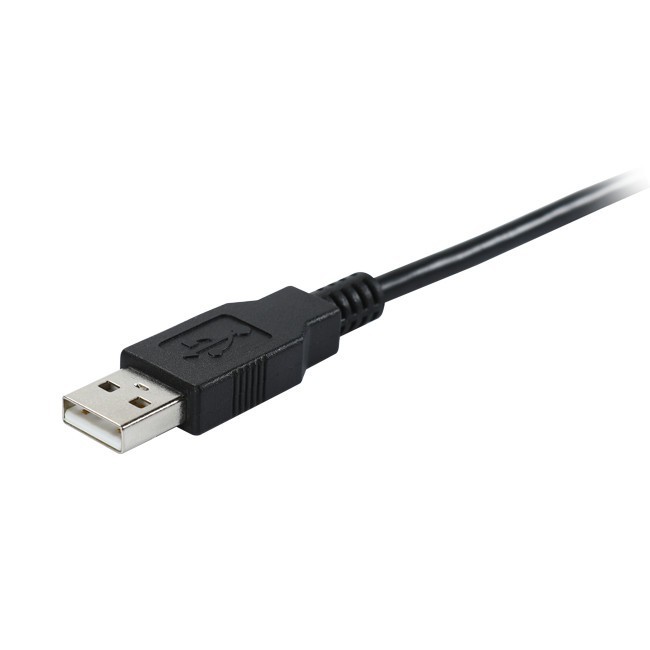
- آنتی ویروس و فایروال را به طور موقت غیرفعال کنید: نرم افزار آنتی ویروس و فایروال خود را به طور موقت غیرفعال کنید تا ببینید آیا آنها باعث ایجاد مشکل شده اند یا خیر. اگر کابل پس از غیرفعال کردن این برنامهها کار میکند، ممکن است لازم باشد آنها را طوری پیکربندی کنید که اجازه اتصال USB را بدهد. با این حال، هنگام غیرفعال کردن این اقدامات امنیتی محتاط باشید و مطمئن شوید که آنها را پس از آزمایش دوباره فعال کنید.
- سایر تضادهای نرم افزاری را بررسی کنید: برخی دیگر از برنامه های نرم افزاری نیز ممکن است با اتصال USB تداخل داشته باشند. سعی کنید برنامه های غیرضروری را ببندید و ببینید که آیا مشکل ادامه دارد یا خیر. همچنین می توانید رایانه خود را در حالت ایمن راه اندازی مجدد کنید تا مشکل را جدا کنید.
5. طول و کیفیت کابل را در نظر بگیرید
طول و کیفیت کابل USB 2.0 نیز می تواند بر عملکرد آن تأثیر بگذارد. یک کابل طولانی یا یک کابل با کیفیت پایین ممکن است با از دست دادن سیگنال یا تداخل مواجه شود که منجر به مشکلاتی در انتقال داده شود.
- از کابل کوتاهتر استفاده کنید: در صورت امکان، از کابل USB 2.0 کوتاهتر استفاده کنید. کابل های بلندتر بیشتر مستعد از دست دادن سیگنال هستند، به خصوص اگر کیفیت بالایی نداشته باشند. کابل کوتاه تر می تواند به کاهش خطر تخریب سیگنال و بهبود عملکرد کلی کمک کند.
- روی کابل باکیفیت سرمایه گذاری کنید: کابل های USB 2.0 با کیفیت بالا برای انتقال بهتر سیگنال طراحی شده اند و کمتر با مشکل مواجه می شوند. به دنبال کابلهایی باشید که توسط انجمن پیادهسازان USB (USB-IF) تأیید شدهاند تا مطمئن شوید که استانداردهای لازم را دارند. ما طیف گسترده ای از کابل های USB 2.0 با کیفیت بالا را ارائه می دهیم، از جملهکابل تبدیل ماوس صفحه کلید USB 2.0 به دوگانه Ps2،کابل آداپتور نر USB 2.0 به HDMI، وآداپتور کابل Micro USB 2.0 Male به HDMI Female.
6. کابل را تعویض کنید
اگر تمام مراحل بالا را امتحان کرده اید و کابل USB 2.0 هنوز کار نمی کند، ممکن است زمان تعویض آن فرا رسیده باشد. با گذشت زمان، کابل ها ممکن است فرسوده شوند یا آسیب ببینند، و تعویض آنها اغلب ساده ترین راه حل است.
- کابل مناسب را انتخاب کنید: هنگام تعویض کابل USB 2.0، مطمئن شوید که نوع و طول مناسب را برای نیاز خود انتخاب کنید. دستگاه هایی را که قرار است متصل کنید و فاصله بین آنها را در نظر بگیرید. ما انواع کابل های USB 2.0 را برای برآوردن نیازهای مختلف در دسترس داریم.
در پایان، اگر این مراحل را دنبال کنید، عیبیابی مشکلات کابل USB 2.0 میتواند یک فرآیند ساده باشد. با بررسی اتصال فیزیکی، تست کابل در دستگاههای مختلف، تأیید تنظیمات دستگاه، جستجوی تداخل نرمافزاری، در نظر گرفتن طول و کیفیت کابل، و در صورت لزوم تعویض کابل، اغلب میتوانید مشکل را حل کنید و کابل USB 2.0 خود را دوباره کار کنید.
اگر مشکل دائمی با کابل USB 2.0 خود دارید یا به کمک بیشتری نیاز دارید، ما اینجا هستیم تا به شما کمک کنیم. ما به عنوان یک تامین کننده حرفه ای کابل USB 2.0، تجربه زیادی در برخورد با مشکلات مختلف مربوط به کابل داریم. ما محصولات با کیفیت بالا و خدمات عالی به مشتریان ارائه می دهیم. اگر علاقه مند به خرید کابل های USB 2.0 ما هستید یا در مورد محصولات ما سؤالی دارید، لطفاً برای بحث در مورد خرید با ما تماس بگیرید.
مراجع
- «مشخصات USB 2.0»، انجمن پیادهسازان USB.
- «عیبیابی دستگاههای USB»، پشتیبانی مایکروسافت.